Setting dua gateway di mikrotik

- Posted in Jarkom by

Kali ini sharing mengenai konfigurasi mikrotik dengan dua gateway pada satu Router Mikrotik. enter image description here Interface di Router Mikrotik : 1. ISP – 1 : Publik Telkom - Network Address : 202.135.1.20/30
2. ISP – 2 : Publik BiznetWork -Network Address : 110.30.12.20/30
3. Lokal Network Address : 192.168.2.0/24 ; Network Address : 10.10.100.0/24
Dalam hal ini perlu menentukan isp mana yg kita set sebagai main routing untuk saat ini saya akan pilih ISP 1. ip address add address 192.168.2.1/24 interface=local
ip address add address 10.10.100.1/24 interface local
ip address add address 110.30.12.20/30 interface=public
ip address add address 202.10.10.20/30 interface=public

Untuk ISP1 tidak perlu dibuatkan routing mark dikarenakan sudah otomatis menjadi main routing langkah berikutnya adalah membuat gateway untuk ISP1 dan ISP 2
ip route>add destination-address=0.0.0.0/0 gateway=202.135.1.20
ip route>add destination-address=0.0.0.0/0 gateway=110.30.12.20 routing-mark=isp2

berikutnya kita akan masuk ke tahap routing dan NAT dalam hal ini blok klient 192.168.1.0/24 akan kita NAT ke ISP1 blok ip 10.10.100.0/24 akan kita NAT ke ISP2
ip route rule>add src-address=192.168.2.0/24 action=lookup table=main [optional]
ip route rule>add src-address=10.10.100.0/24 action-lookup table=isp2

[OPTIONAL - TIDAK WAJIB]
selanjutnya proses NAT yang menjadi pasangan proses rule tersebut di atas
ip firewall nat>add chain=srcnat src-address=192.168.1.0/24 action=src-nat to-address=202.10.10.20 to-ports=0-65535
ip firewall nat>add chain=srcnat src-address=10.10.100.0/24 action=src-nat to-address=110.30.12.20 to-ports=0-65535

Langkah selanjutnya adalah membuat table mark routing untuk ISP2.

ip firewall mangle>add chain=forward action=mark-routing new-routing-mark=”isp2″ passtrhough=yes

Cara Aktivasi Windows 10 Pro Tanpa Software

- Posted in Uncategorized by

Cara Aktivasi Windows 10 Tanpa Software
1. Pastikan windows 10 pro belum teraktivasi.
2. Selanjutnya klik tombol Windows pada keyboard kemudian ketikkan cmd lalu pilih Run as administrator pada Command Prompt.
3. Lalu pada Command Prompt tersebut, kemudian copy-paste “slmgr /skms kms8.msguides.com” kemudian tekan Enter.
slmgr /skms skms.ddns.net
slmgr /skms kms.landiannews.com
slmgr /skms kms.xspace.in
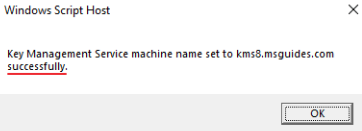
4. Nanti akan muncul notifikasi seperti ini, tinggal pilih OK saja.
enter image description here
5. Ke jendela Activation [Klik tombol Windows pada keyboard kemudian ketikkan activation dan pilih Activation settings.], kemudian pilih Change product key.
6. Kemudian masukkan product key sesuai versi Windows 10 yang digunakan. Pada tutorial ini, saya menggunakan Windows 10 Pro. Selanjutnya pilih Next.

Home: TX9XD-98N7V-6WMQ6-BX7FG-H8Q99
Home N: 3KHY7-WNT83-DGQKR-F7HPR-844BM
Home Single Language: 7HNRX-D7KGG-3K4RQ-4WPJ4-YTDFH
Home Country Specific: PVMJN-6DFY6-9CCP6-7BKTT-D3WVR
Professional: W269N-WFGWX-YVC9B-4J6C9-T83GX
Professional N: MH37W-N47XK-V7XM9-C7227-GCQG9
Education: NW6C2-QMPVW-D7KKK-3GKT6-VCFB2
Education N: 2WH4N-8QGBV-H22JP-CT43Q-MDWWJ
Enterprise: NPPR9-FWDCX-D2C8J-H872K-2YT43
Enterprise N: DPH2V-TTNVB-4X9Q3-TJR4H-KHJW4