Kali ini sharing mengenai konfigurasi mikrotik dengan dua gateway pada satu Router Mikrotik.
Interface di Router Mikrotik :
1. ISP – 1 : Publik Telkom - Network Address : 202.135.1.20/30
2. ISP – 2 : Publik BiznetWork -Network Address : 110.30.12.20/30
3. Lokal Network Address : 192.168.2.0/24 ; Network Address : 10.10.100.0/24
Dalam hal ini perlu menentukan isp mana yg kita set sebagai main routing untuk saat ini saya akan pilih ISP 1.
ip address add address 192.168.2.1/24 interface=local
ip address add address 10.10.100.1/24 interface local
ip address add address 110.30.12.20/30 interface=public
ip address add address 202.10.10.20/30 interface=public
Untuk ISP1 tidak perlu dibuatkan routing mark dikarenakan sudah otomatis menjadi main routing langkah berikutnya adalah membuat gateway untuk ISP1 dan ISP 2 ip route>add destination-address=0.0.0.0/0 gateway=202.135.1.20
ip route>add destination-address=0.0.0.0/0 gateway=110.30.12.20 routing-mark=isp2
berikutnya kita akan masuk ke tahap routing dan NAT dalam hal ini blok klient 192.168.1.0/24 akan kita NAT ke ISP1 blok ip 10.10.100.0/24 akan kita NAT ke ISP2 ip route rule>add src-address=192.168.2.0/24 action=lookup table=main [optional]
ip route rule>add src-address=10.10.100.0/24 action-lookup table=isp2
[OPTIONAL - TIDAK WAJIB]
selanjutnya proses NAT yang menjadi pasangan proses rule tersebut di atas ip firewall nat>add chain=srcnat src-address=192.168.1.0/24 action=src-nat to-address=202.10.10.20 to-ports=0-65535
ip firewall nat>add chain=srcnat src-address=10.10.100.0/24 action=src-nat to-address=110.30.12.20 to-ports=0-65535
Langkah selanjutnya adalah membuat table mark routing untuk ISP2.
ip firewall mangle>add chain=forward action=mark-routing new-routing-mark=”isp2″ passtrhough=yes
RouterOS mempunyai fiture yang hampir sama dari versi lawas ke versi terbaru dengan menambah fitur baru dan meningkatkan kinerja serta stabilitas dan memperbaiki bug yang ditemukan dengan merilis update versi RouterOS, Salah satunya adalah fitur API Mikrotik (firmware 6.49.14 RB1100AH sudah stabil dgn N-Red).
Adapun langkah-langkahnya adalah sebagai berikut:
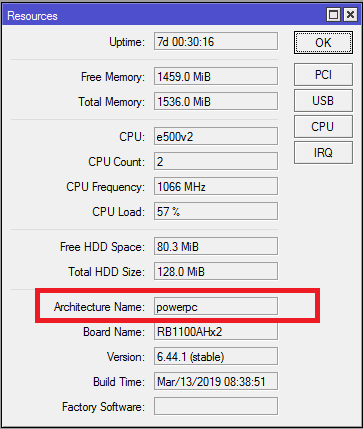
1. Cari Architecture yang sesuai dengan routerOs kalian.
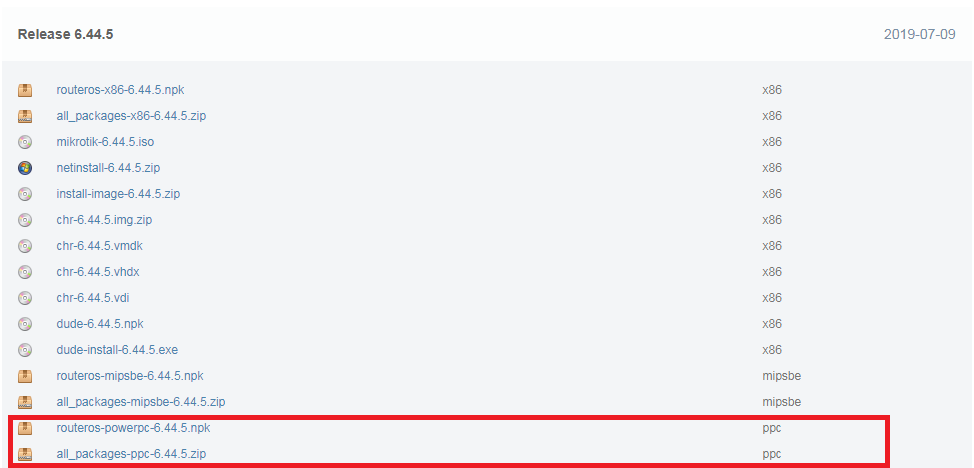
2. Download file yang diperlukan sesuai dengan Architecture mikrotiknya. Untuk mendownload Firmware Mikrotik caranya buka halaman https://mikrotik.com/download/archive dihalaman tersebut tersedia banyak sekali versi RouterOS. Lalu yang diambil adalah yang berekstensi .npk
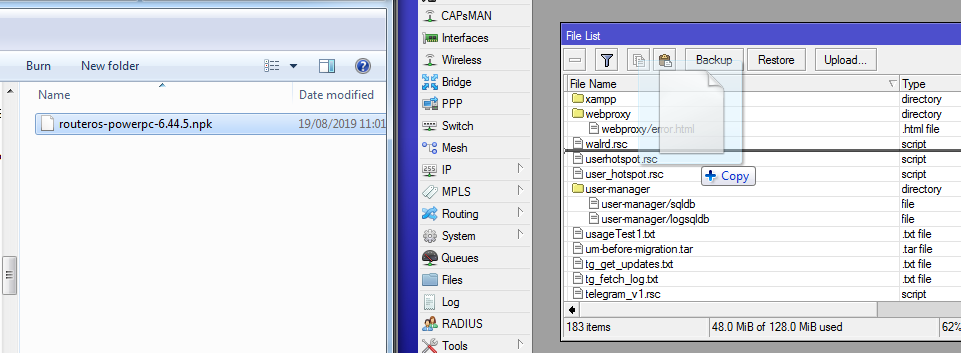
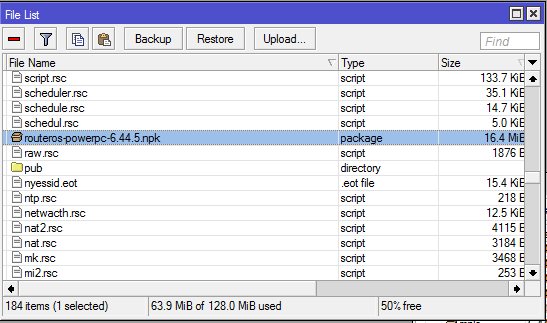
3. Langkah terakhir, pindahkan file dengan format .npk kedalam File List Mikrotik dengan cara drag drop.
4. Setelah file .npk berada di File List lalu reboot Mikrotiknya.
 Interface di Router Mikrotik :
1. ISP – 1 : Publik Telkom - Network Address : 202.135.1.20/30
Interface di Router Mikrotik :
1. ISP – 1 : Publik Telkom - Network Address : 202.135.1.20/30